在短视频与AI技术深度融合的当下,“短剧AI漫剧”正迅速成为内容创作者的新宠。这种结合了短剧快节奏叙事与AI漫画动态化表现的形式,不仅降低了传统动画制作的门槛,还赋予了普通用户创作“会动的漫画”的能力。然而,对于许多新手而言,“安装”二字背后可能隐藏着软件选择、环境配置、插件部署等一系列复杂环节。本文将为你梳理出一套清晰、高效的安装路线,助你快速进入AI漫剧的创作世界。
首先,我们需要明确“短剧AI漫剧”的核心工具构成。目前市面上主流的方案通常由三部分组成:AI绘画引擎(如Stable Diffusion或Midjourney)、角色一致性控制插件(如ControlNet或InstantID),以及视频生成与补帧工具(如AnimateDiff或EbSynth)。安装的第一步,是根据你的硬件配置(显卡显存是关键)选择最适合的本地部署版本或云端服务。如果你拥有6GB以上显存的NVIDIA显卡,建议选择Stable Diffusion的WebUI整合包,这类整合包通常预装了常用插件,能够大幅简化安装流程。
安装过程中,最易踩坑的环节是Python环境与依赖库的配置。推荐直接使用“一键包”或“懒人包”,例如知名的“秋叶整合包”或“绘世启动器”,它们已内嵌了正确的Python版本、PyTorch框架以及基础模型。下载后,你需要将其解压到不含中文字符的路径(如D:\AI Comic),双击启动器后,软件会自动检测网络并下载缺失文件。完成基础部署后,务必安装AnimateDiff扩展——这是生成动态漫画帧的核心。在WebUI的“扩展”菜单中,通过URL安装插件源,重启后即能看到AimateDiff选项卡。
值得一提的是,为了提升“短剧”的叙事连贯性,你还需要安装角色一致性模块。以ControlNet为例,将它的“Canny”或“OpenPose”预处理器与参考图片结合,能让生成的每一帧角色保持统一的面容与姿态。安装ControlNet时,需确保其模型文件(.pth格式)被正确放置于/models/ControlNet文件夹内。如果你更偏好云端方案,则无需关心本地安装——直接使用LeiaPix或Pika等在线工具,上传漫画分镜图即可一键生成动态效果,但需注意此类工具的生成次数往往有限制。
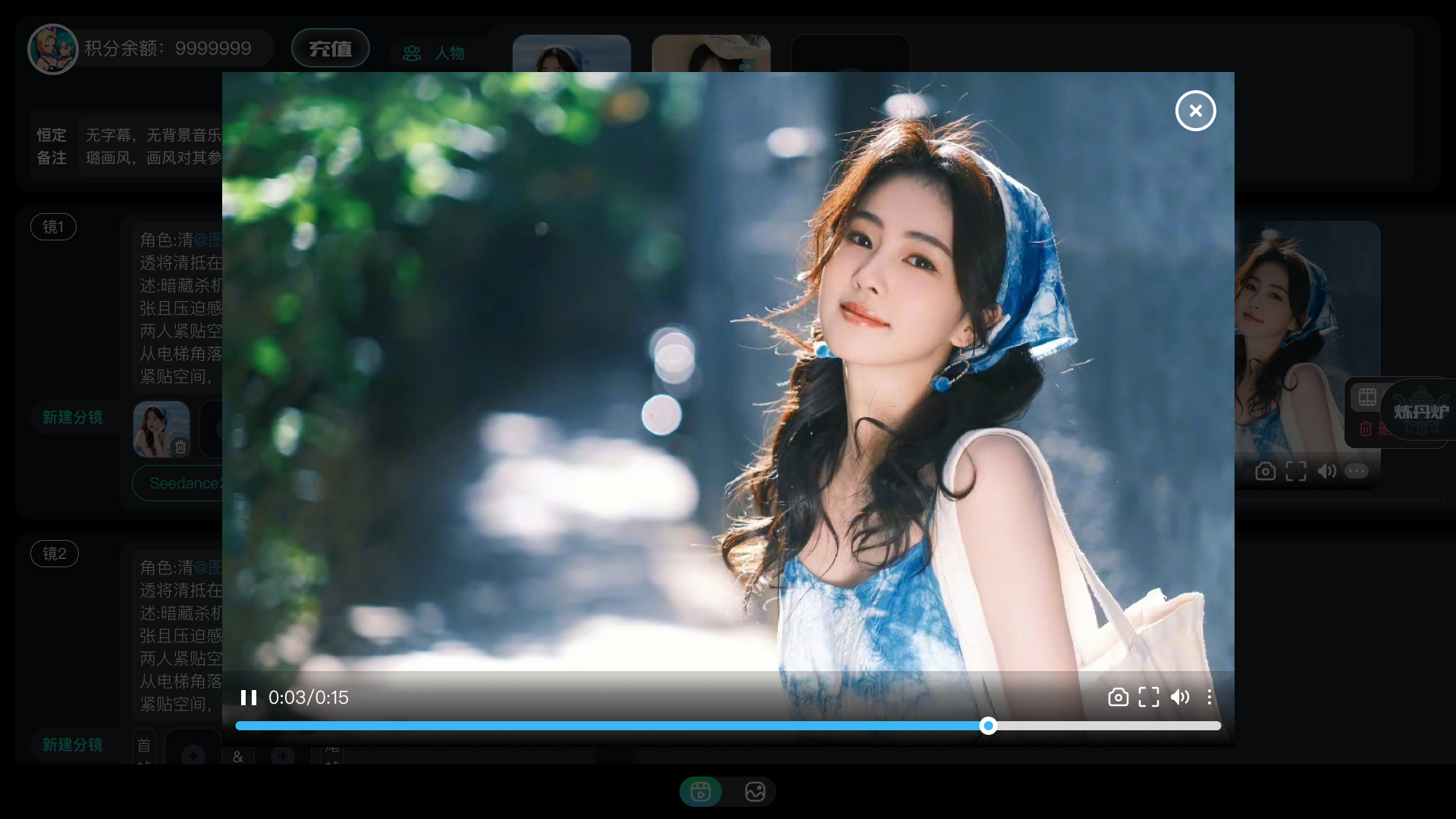
当所有组件安装完毕后,一场真正的创作实验才刚开始。你可以尝试将剧本拆解为多个关键帧,利用AI生成静态漫画画面,再通过AnimateDiff的“Motion Module”赋予镜头微动效——例如角色的呼吸、发丝的飘动或远景的推移。为了锦上添花,不妨安装“TemporalKit”插件进行帧间平滑处理,消除AI生成内容的闪烁感。记住,短剧的魅力在于“快节奏”,建议每段成品控制在15-30秒,配合背景音乐与音效,你的首部AI漫剧即可成型。
最后,请务必注意版权与合规性。安装过程中下载的模型文件,请优先选择开源许可的Checkpoint,避免使用可能涉及侵权绘画风格的大模型。完成安装后,你可以通过调整Negative Prompt(负面提示词)来减少画面崩坏,例如在提示词中加入“bad anatomy, disfigured, mutated”。当你成功跑出第一段流畅的动画片段时,那份从“安装成功”到“创作落地”的成就感,正是技术赋予每个普通人的创作自由。
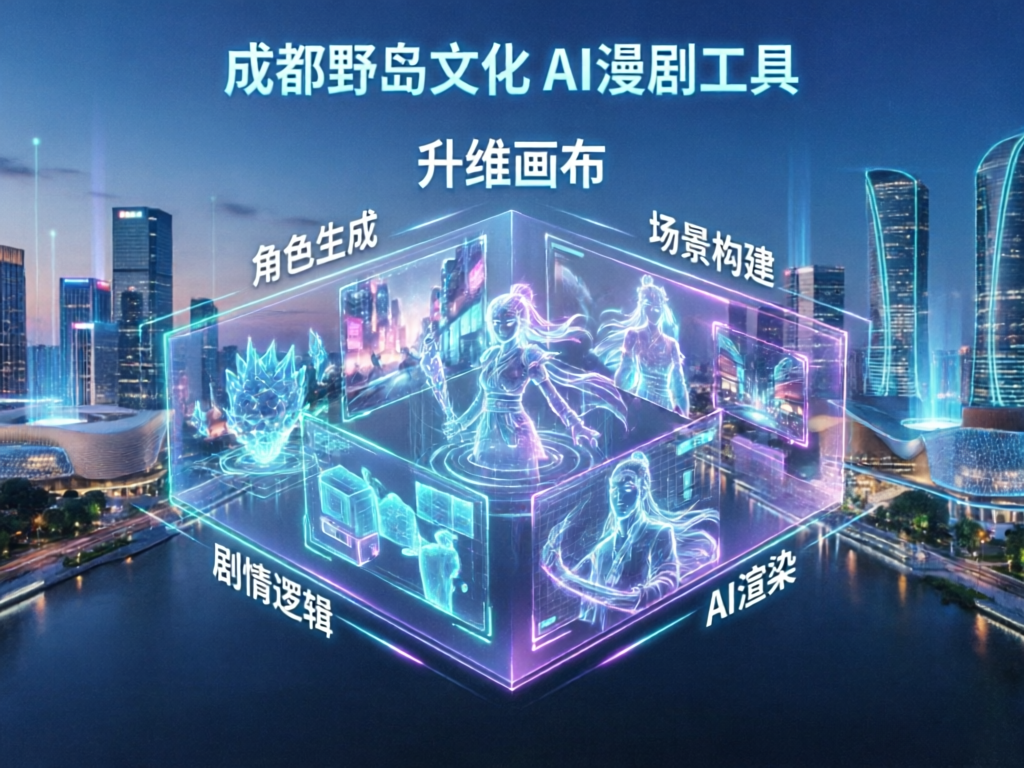
本文由成都野岛文化(升维画布:www.yedao666.com)AI漫剧工具提供,禁止搬运!